mod 可以在 Claude Code 中绘制自己的界面,并更改 Claude Code 已经绘制的界面部分。mod 可以绘制的每个位置称为渲染站点,例如窗格、输入框上方的条带或加载指示器。Claude Code 每次即将绘制渲染站点时都会触发 ui.render 事件,您为该事件编写的 hook 返回要在那里绘制的内容。
此地图显示 mod 可以在终端会话中的绘制位置:
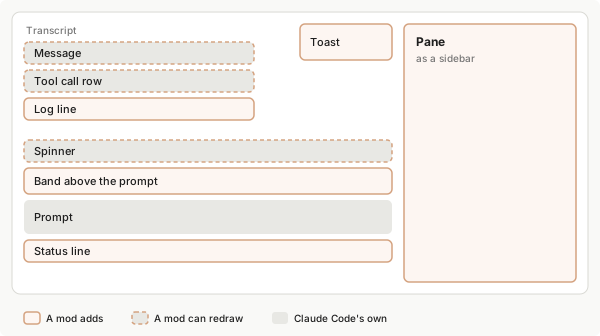
在较窄的终端中,窗格位于输入框上方而不是会话记录旁边。
在开始之前,请先构建您的第一个 mod。从完整示例开始,该示例构建一个具有两个选项卡和一个计数器的窗格,然后阅读您想要更改的每个部分对应的章节。
注意
要查找某个属性或限制,请参阅参考。
构建带有选项卡的窗格
在本部分中,您将构建一个 mod,该 mod 添加 /hello-tabs 命令,该命令打开一个窗格。窗格是在宽全屏终端中会话记录旁边的侧边栏,或在其他情况下是输入框上方的框架区域。此窗格显示两个选项卡,第二个选项卡有一个按钮,可以将计数器加一。重新启动 Claude Code 后,计数仍然存在。
完成的 mod 看起来像这样。录制内容打开窗格,切换到第二个选项卡,按几次按钮,然后返回到第一个选项卡:
选项卡是一行中的两个按钮。mod 跟踪哪一个是活动的,并在该行下方绘制该选项卡的内容。
1. 创建插件
mod 是一个具有清单、指向您的代码的 hooks.json 和代码文件的插件。创建 mod 解释了每一个。创建一个名为 hello-tabs 的目录,其中包含 .claude-plugin 和 hooks 目录,然后保存前两个文件。
将清单保存为 hello-tabs/.claude-plugin/plugin.json:
hello-tabs/.claude-plugin/plugin.json
{
  "name": "hello-tabs",
  "version": "0.1.0",
  "description": "Opens a pane with two tabs and a counter",
  "author": { "name": "Your Name" }
}
在 hello-tabs/hooks/hooks.json 中命名您的入口点:
hello-tabs/hooks/hooks.json
{
  "modules": ["./register.js"]
}
2. 编写代码
此列表按照代码中出现的顺序说明每个 hook 的作用:
- 添加
/hello-tabs命令,并加载早期会话保存的计数 - 运行该命令时打开窗格
- 绘制窗格的内容:选项卡行和打开的选项卡的主体
两个模块级变量 tab 和 count 保存窗格的状态。
将其保存为 hello-tabs/hooks/register.js:
hello-tabs/hooks/register.js
// 窗格的 id,用于打开窗格和在绘制时识别它
const PANE = 'hello-tabs'

// 窗格显示的内容:哪个选项卡是打开的,以及计数器的值
let tab = 'one'
let count = 0

export function register(on) {
  // 在您的第一个提示词之前运行,以及重新加载后再次运行
  on('session.start', async ($, e, next) => {
    await $.command.register({ name: 'hello-tabs', description: 'Open the hello-tabs pane' })
    // 加载早期会话保存的计数(如果有的话)
    const saved = await $.store.get('count')
    if (typeof saved === 'number') count = saved
    return next(e)
  })

  // 当您键入 /hello-tabs 时运行
  on('command.run', { command: 'hello-tabs' }, async ($) => {
    // 打开窗格,给它键盘焦点,让 Esc 关闭它
    await $.ui.open({ id: PANE, title: 'Hello tabs', focus: true, closeOnEscape: true })
    // 在会话记录中不打印任何内容
    return {}
  })

  // 每次 Claude Code 绘制窗格时运行
  on('ui.render', { component: 'Pane' }, async ($, e, next) => {
    // 不理其他 mod 的窗格
    if (e.requestId !== PANE) return next(e)
    // 获取此应用可以绘制的元素
    const { Box, Text, Button } = $.ui.resolve(e)
    // 要求 Claude Code 再次运行此 hook
    const redraw = () => $.ui.invalidate('ui.render')

    // 一个选项卡:一个按钮,按下时切换到其选项卡
    const tabButton = (name, label, hotkey) =>
      Button({
        key: 'tab-' + name,
        label,
        hotkey,
        plain: true,
        // 使不是打开的选项卡变暗
        dimColor: tab !== name,
        onPress: () => {
          tab = name
          redraw()
        },
      })

    // 根据打开的选项卡,在选项卡下方显示的内容
    const body =
      tab === 'one'
        ? [Text({ children: ['This is the first tab.'] })]
        : [
            Box({
              flexDirection: 'row',
              columnGap: 2,
              children: [
                Button({
                  key: 'more',
                  label: 'Add one',
                  hotkey: 'a',
                  onPress: async () => {
                    count += 1
                    redraw()
                    // 保存计数,以便在重新启动后仍然存在
                    await $.store.set('count', count)
                  },
                }),
                Text({ children: ['Count: ' + count] }),
              ],
            }),
          ]

    // 整个窗格:选项卡行、空白行,然后是主体
    return Box({
      flexDirection: 'column',
      children: [
        Box({
          flexDirection: 'row',
          columnGap: 3,
          children: [tabButton('one', 'One', '1'), tabButton('two', 'Two', '2')],
        }),
        Text({ children: [' '] }),
        ...body,
      ],
    })
  })
}
每个 hook 也做代码没有明确说明的事情:
session.start也从$.store读取保存的计数,这是一个在会话之间持久化的键值存储。command.run只告诉 Claude Code 窗格存在。打开窗格本身不绘制任何内容:Claude Code 然后触发ui.render来询问在其中放入什么。ui.render返回元素树,即一个保存其他框、文本和按钮的Box,并在每次运行时根据tab和count重新构建它。
按下按钮会运行其 onPress 回调,该回调更改变量并调用 redraw。Claude Code 然后再次运行 ui.render hook,该 hook 根据新值构建新树。每个交互式绘制都使用该渲染周期:回调更改状态,hook 根据新状态重新渲染。
3. 打开窗格
在您的 shell 中,使用 claude --plugin-dir ./hello-tabs 启动 Claude Code。在 Claude Code 输入框中,运行 /hello-tabs。一个窗格打开,顶部显示 1: One 和 2: Two。按 2,然后按几次 a(即 Add one 的快捷键)。计数上升。
4. 检查计数是否已保存
按 Esc 关闭窗格,然后退出会话。在您的 shell 中,使用相同的 claude --plugin-dir ./hello-tabs 命令再次启动 Claude Code,在 Claude Code 输入框中运行 /hello-tabs。计数仍停留在您离开时的值。
要清除计数,让 mod 调用 $.store.delete('count')。保持状态 涵盖每种值持续多长时间。
选择绘制位置
ui.render hook 会为每个渲染站点运行,除非您将其限定到想要绘制的那个站点。要选择渲染站点,请将一个过滤器(称为匹配器)作为第二个参数传递给 on。{ component: 'Pane' } 仅为窗格运行该 hook。在 hook 中,e.component 指明站点名称,e.surface 说明哪个应用在绘制,e.props 保存站点自己的数据。对于窗格,e.requestId 是您打开它时使用的 id。
窗格和条带在 mod 填充之前都是空的。选择一个选项卡,查看每个站点是什么以及如何在其中绘制:
[tab] Pane
窗格在宽幅全屏终端中是会话记录旁边的侧边栏,在其他情况下是输入框上方的带边框区域。打开多个窗格时,每个窗格都会获得一个显示其标题的选项卡。
当您的 mod 使用您选择的
id调用$.ui.open时,窗格就会出现,如$.ui.open({ id: 'hello-tabs' })。在正确的时间打开窗格 介绍了其他字段以及窗格何时会等待更宽的终端。要在您的窗格中绘制,请过滤
{ component: 'Pane' }并检查e.requestId是否为您的id。
[tab] Band above the prompt
条带是紧贴输入框上方的一条区域。它始终存在,并由所有 mod 共享。
您的 hook 返回一棵树以在条带中显示内容,或返回
next(e)以不显示任何内容。一棵树会替换在您之后运行的 mod 在那里绘制的内容。要保留它们的内容,请将await next(e)的结果放在您树中某个Box的子项中。要在条带中绘制,请过滤
{ component: 'AbovePrompt' }。
更改 Claude Code 已经绘制的内容
Claude Code 自己绘制大部分界面:消息、工具调用行、加载指示器等。这些部分中的每一个也是一个渲染站点,因此 mod 可以重新设置其样式或替换它。要更改其中一个,请让您的 ui.render hook 按此表中的名称进行过滤:
| 站点 | 它是什么 |
|---|---|
UserMessage, AssistantMessage |
会话记录中的一条消息 |
ToolUse, ToolResult, ToolGroup |
工具调用的行、其结果,以及折叠起来的一组调用 |
CommandOutput |
命令打印的行 |
AskUserQuestion |
Claude 打开以向您提问的对话框 |
Spinner, ToolProgress, TurnDuration |
轮次的状态栏:Claude 工作时显示动画的行、正在运行的工具的实时进度行,以及结束轮次的行 |
InfoNotice, SessionMode, PromptHint |
徽标下方的状态栏、页脚中的模式标签,以及输入框下方的提示行 |
Pane、AskUserQuestion、Spinner、UserMessage、AssistantMessage 以及工具调用位置在终端、Desktop 应用和 VS Code 扩展中均有效。渲染位置表 列出了其他每个位置在哪里触发。
在 Claude Code 已经绘制的站点上,您的 hook 可以更改某个细节、替换绘制内容,或保持不变。选择一个选项卡,查看每种方式应用于加载指示器的效果。这些示例读取由另一个 hook 计数的 calls 变量,如教程 mod 中所示。
[tab] Change a detail
要保留 Claude Code 的绘制内容并更改其中一部分,请向
next传递一个更改了props的事件副本。此 hook 更改加载指示器单词后面的文本:on('ui.render', { component: 'Spinner' }, async ($, e, next) => { // Keep Claude Code's spinner, and change the text after its word return next({ ...e, props: { ...e.props, suffix: ' · tool calls: ' + calls + '…' } }) })加载指示器保留其动画和单词,您的文本跟在单词后面:
Thinking · tool calls: 2…
[tab] Replace the drawing
要在站点的位置绘制您自己的内容,请返回一棵树,并且不要调用
next。此 hook 在加载指示器所在的位置绘制一行文本:on('ui.render', { component: 'Spinner' }, async ($, e) => { const { Text } = $.ui.resolve(e) // No call to next, so this line is drawn in the spinner's place return Text({ children: ['Claude has made ' + calls + ' tool calls'] }) })当 Claude 工作时,显示的是您的这一行,而不是 Claude Code 的加载指示器:
Claude has made 2 tool calls
[tab] Leave it alone
要让站点保持 Claude Code 绘制的样子,请返回
next(e)。hook 通常对某些事件这样做,而对其他事件不这样做。此 hook 在出现可计数的调用之前保持加载指示器不变:on('ui.render', { component: 'Spinner' }, async ($, e, next) => { // Nothing to show yet, so pass the event on unchanged if (calls === 0) return next(e) return next({ ...e, props: { ...e.props, suffix: ' · tool calls: ' + calls + '…' } }) })在第一次工具调用之前,加载指示器看起来与没有该 mod 时一样:
Thinking…
在这些站点上,next(e) 会返回对 Claude Code 绘制内容的引用 { type: 'engine', ref },除非在您之后运行的某个 mod 返回了它自己的树。要更改该绘制内容中的内容,请向 next 传递一个具有不同 props 的事件副本,就像 Change a detail 选项卡所做的那样。您可以原样返回该引用,也可以将其与您自己的元素一起放在一个 Box 中:
on('ui.render', { component: 'Spinner' }, async ($, e, next) => {
  const { Box, Text } = $.ui.resolve(e)
  const theirs = await next(e)
  return Box({ flexDirection: 'column', children: [theirs, Text({ children: ['under the spinner'] })] })
})
当 Claude 工作时,加载指示器像以前一样显示动画,而 under the spinner 出现在其下方。
权限提示不是渲染站点,因此 mod 无法更改它显示的内容。问题对话框 AskUserQuestion 是渲染站点,因此 mod 可以更改它。为该对话框返回的树必须恰好包含一次该引用,并将您的元素放在它的上方。否则,Claude Code 会绘制它自己的对话框。
在正确的时间打开窗格
窗格仅在您的 mod 打开它时出现。您如何以及何时打开它,决定了它是否获得键盘焦点、它请求多少空间,以及它在狭窄的终端中是否显示。
要打开窗格,请使用您选择的 id 调用 $.ui.open。id 是窗格的名称:您的 ui.render hook 会检查它,关闭窗格时您也要再次传递它。
await $.ui.open({ id: 'hello-tabs', title: 'Hello tabs', focus: true })要关闭窗格,请使用打开它时所用的 id 调用 $.ui.close:
await $.ui.close({ id: 'hello-tabs' })除了 id,$.ui.open 还接受以下可选字段:
| 字段 | 作用 |
|---|---|
title |
打开多个窗格时窗格的选项卡标签 |
focus |
请求键盘焦点 |
closeOnEscape |
使 Esc 关闭窗格 |
holdToasts |
在终端中,当此窗格是正在显示的窗格时暂缓显示 toast。请参阅在对话框后暂缓显示 toast。 |
rows |
当窗格位于输入框上方时请求的高度。默认值为空间的三分之一。 |
columns |
当窗格位于会话记录旁边时请求的宽度,最多为终端宽度的 45%。一旦用户在本会话或之前的会话中调整过会话记录旁边窗格的大小,之后在那里打开的窗格将改用用户设置的宽度。该宽度同样受 45% 的限制。 |
VS Code 扩展会忽略 rows 和 columns,并自行确定窗格的大小。
focus、closeOnEscape 和 holdToasts 是可选的,且仅接受 true。要不设置其中某一项,请直接省略。传递 false 会抛出错误,例如 ui.open: focus is true or left out。要有条件地设置其中某一项,请仅在条件成立时添加该字段。此调用仅在 items 不为空时请求键盘焦点:
const pane = { id: 'hello-tabs', title: 'Hello tabs' }
await $.ui.open(items.length > 0 ? { ...pane, focus: true } : pane)
要让命令在 Claude 工作时打开窗格,请在注册命令时添加 immediate: true。如果不添加,在轮次进行期间输入的命令会等待轮次结束。
在对话框后暂缓显示 toast
当窗格是用户作答后即离开的对话框时,请向 $.ui.open 传递 holdToasts: true,这样在用户做决定时不会出现 toast。在终端中,只要该窗格是正在显示的窗格,暂缓就会持续,在此期间触发的 toast 会等到暂缓结束后再显示。
除了您的 mod 通过 $.ui.toast 触发的 toast 外,Claude Code 还会暂缓其他 mod 的 toast 以及它自己的短时通知。对于保持打开的窗格,请不要设置该字段,以便用户能继续看到这些通知。
当窗格等待更宽的终端时
您的 mod 在未经用户请求的情况下打开的窗格不会出现在狭窄的终端中,因此它无法占据小屏幕。它是否出现取决于是什么打开了它:
- 由用户的操作打开,例如用户运行的命令或按下的按钮,窗格在任何宽度下都会出现
- 由您的 mod 自行打开,例如从计时器或
turn.starthook 中打开,窗格仅在至少 144 列宽的终端中出现。用户亲自打开过该窗格一次后,110 列就足够了。
当窗格出现时,$.ui.open 解析为 { isPlaced: true }。当窗格处于等待状态时,isPlaced 为 false,reason 是一个说明原因的字符串。等待中的窗格会在用户打开它或拓宽终端时出现。要在不打开窗格的情况下告知某些内容可用,请调用 $.ui.toast('Your message'),它会显示一条 toast 通知。
在 VS Code 扩展中绘制
在 VS Code 扩展中,当扩展版本为 2.1.299 或更高时,mod 绘制的内容会显示在聊天面板中。不获取功能标志的会话(例如在 Amazon Bedrock 上运行的会话)需要 2.1.304 或更高版本。在面板的 ui.render hook 中,e.surface 为 vscode。要查看面板会绘制哪些位置和元素,以及会忽略哪些 prop,请参阅渲染位置表和元素表。
要让 mod 既能在终端中运行,也能在面板中运行,请考虑以下差异:
- 窗格:在宽度为 800 像素或以上的面板中,窗格停靠在对话旁边,
e.props.placement为'dock',e.viewport.isFullscreen为true。在较窄的面板中,窗格绘制在输入框上方,placement为'inline',窗格显示 12 行后开始滚动。 - Toast 和状态栏:它们位于输入框正上方的同一个堆叠区域中,面板较窄时窗格也在其中,每个 mod 有一个状态栏。当显示权限请求或对话框时,该堆叠区域会被隐藏。
- 标签:面板会为 mod 绘制或改写的内容加上边框,并用插件的名称标注,例如 From the token-chart plugin 或 Edited by the token-chart plugin。
- 键盘:按钮没有快捷键,因此用户需点击按钮,或在按钮获得焦点后按 Enter。
- 键盘焦点:只有当面板拥有焦点、Claude 处于空闲状态且没有待回答的问题,并且输入框为空时,面板才会批准窗格的
focus: true请求。 - 问题对话框:在
AskUserQuestion处,面板会保留其自己的问题卡片,并在其上方绘制您的元素。您传递给next的 prop 不会更改该卡片。 - 提示词建议:
$.prompt.suggest会以isShown: false解析且不显示任何内容,因为面板将输入框中的灰色建议文本保留给 Claude 自己的建议。 - 文本限制:面板会将状态栏截断为 200 个字符或两行,将 toast 截断为 500 个字符。
从元素构建树
ui.render hook 返回的是一个元素树:对要绘制的内容的描述,由相互嵌套的框、文本和控件组成。您描述绘制,Claude Code 会在用户打开的任一应用中呈现它:终端、桌面应用或 VS Code 扩展。
要获取元素,请在您的 hook 中调用 $.ui.resolve(e),如 const { Box, Text, Button } = $.ui.resolve(e)。每个元素都是一个函数。您向它传递属性,并把放在其中的元素和字符串放在 children 中。
选择一个选项卡以查看每个最常用的元素以及终端如何绘制它:
[tab] Text
Text绘制一个字符串,带有可选的样式,如bold和color:Text({ children: ['This is the first tab.'] })This is the first tab.
[tab] Box
Box排列其中的内容,在一行或一列中。这个把一个按钮和一行文本并排放在一起,相隔两列:Box({ flexDirection: 'row', columnGap: 2, children: [ Button({ key: 'more', label: 'Add one', onPress: addOne }), Text({ children: ['Count: 0'] }), ], })[ Add one ] Count: 0
[tab] Button
Button是用户可以按下的控件。它运行您的onPress回调。使用plain: true时,它没有括号并显示其快捷键:Button({ key: 'more', label: 'Add one', onPress: addOne }) Button({ key: 'tab-one', label: 'One', hotkey: '1', plain: true, onPress: showTabOne })[ Add one ] 1: One
[tab] Input
Input是一个文本字段。当用户按 Enter 时,它使用文本运行您的onSubmit回调:Input({ key: 'new-note', label: 'Note', placeholder: 'Type a note and press Enter', value: '', submitLabel: 'add', onSubmit: addNote, })Note: Type a note and press Enter将
rows设为 2 或更大,即可获得可容纳多行的字段。
界面图库提供了大多数元素的示例和屏幕截图。此表列出了每个元素:
| 元素 | 它绘制什么 | 位置 |
|---|---|---|
Box |
一个 flex 容器。接受布局 prop,如 flexDirection、borderStyle 和 width。columnGap 和 padding 等间距 prop 接受一个数字,或从 'xs' 到 'xl' 的步长名称。 |
到处 |
Text |
样式化文本。接受 color、bold、dimColor、italic、wrap 以及 weight 等其他 prop。color 是主题键或颜色,如 'red'。wrap 是 'wrap'、'truncate'、'truncate-start'、'truncate-middle' 或 'truncate-end'。 |
到处 |
Button |
调用 onPress 的控件 |
到处 |
Link, Code, Markdown |
带有 href 和可选 label 的链接、代码块和格式化为 Claude 回复方式的文本。Markdown 在 text 属性中而不是在 children 中获取其内容,当您传递 onLinkPress 时需要 key。 |
到处 |
Input, Select |
文本字段和下拉列表 | 终端、桌面、VS Code |
Svg |
SVG 文档 | 桌面、VS Code |
Client |
由您的第二个文件绘制的区域,用于动画和指针输入。该文件没有 mod API。它通过发布数据到达您的 hook,该数据作为 ui.message 事件到达。如果它加载、绘制或运行失败,您的 hook 会收到 ui.fault 事件。 |
终端、桌面 |
Raster, Image |
彩色单元格网格和图片 | 终端 |
如果您的模块是 .tsx 或 .jsx 文件,您可以将树写成 JSX。首先从 $.ui.resolve(e) 解构元素。
如果您的绘制没有显示,请检查其树中是否有元素不接受的 prop,或是否在不应有子项的位置放置了子项。返回此类树的 hook 会失败,并且会出现一行 hook skipped 行,指出您的 mod 以及该树违反的规则。对于窗格中带有名为 bogusProp 的 prop 的 Text,该行内容为:
my-mod: ui.render hook skipped: returned the wrong shape (a tree Pane refuses: Text prop "bogusProp" is not allowed)桌面应用和 VS Code 中的 Link
在桌面应用和 VS Code 扩展中,除非 Link 的 href 满足以下要求,否则它会绘制为纯文本:
- 协议和主机:
https:URL,或http://localhostURL,例如http://localhost:3000 - 不含
@:将路径或查询中的@写为%40 - 写法:与
new URL(href).href返回的内容一致,主机后缺少的/除外。这排除了大写主机、空格以及https:URL 上的:443。
在终端中,这些要求不适用。
当 Client 失败时
在终端中,当 Client 运行的文件失败时,一行暗色文本(例如 my-mod: Client client/spinner.js: boom)会取代 Client 的位置,而您绘制的其余部分仍会显示。
如果您的 mod 处理 ui.fault,Claude Code 随后会再次绘制该站点。
绘制彩色单元格网格
对于热力图、迷你图或终端中的游戏板,绘制一个 Raster,而不是为每个单元格绘制一个 Box。Raster 接受 key、其大小(以 columns 和 rows 为单位)和 cells,后者是一个打包了所有单元格的 base64 字符串。每个单元格是三个数字:字符的代码点、其颜色和其背景颜色。颜色是十六进制的 24 位 RGB 值,例如 0xc62828 表示红色。值 0x01000000 比该范围大一,表示终端的默认值。
终端以外的应用没有 Raster,所以请检查 e.surface 并在那里绘制文本。此窗格主体绘制一个三乘二的热力图:
// 表示"使用终端的默认颜色"的值
const DEFAULT_COLOR = 0x01000000

// 将 [character, color] 对的行打包到 Raster 接受的一个字符串中
// 一个单元格是三个数字:字符的代码点、其颜色和其背景
function cellsOf(rows) {
  const numbers = rows.flat().flatMap(([char, color]) => [char.codePointAt(0), color, DEFAULT_COLOR])
  return new Uint8Array(Uint32Array.from(numbers).buffer).toBase64()
}

on('ui.render', { component: 'Pane' }, async ($, e, next) => {
  // 仅在使用 id 'heat' 打开的窗格中绘制
  if (e.requestId !== 'heat') return next(e)
  const { Box, Text, Raster } = $.ui.resolve(e)
  // 三个单元格的两行,每个都是一个块字符及其颜色
  const rows = [
    [['█', 0x2e7d32], ['█', 0xf9a825], ['█', 0xc62828]],
    [['█', 0x2e7d32], ['█', 0x2e7d32], ['█', 0xf9a825]],
  ]
  if (e.surface !== 'terminal') {
    return Text({ children: ['The heat map needs the terminal.'] })
  }
  return Box({
    flexDirection: 'column',
    children: [Raster({ key: 'grid', columns: 3, rows: 2, cells: cellsOf(rows) })],
  })
})
在终端中,窗格显示网格:
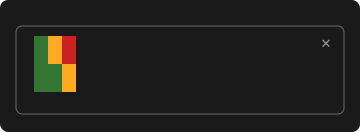
rows 数组是您要更改的部分,cellsOf 将其转换为打包的字符串。hook 仅在 id 为 heat 的窗格中绘制,所以请从命令中使用 $.ui.open({ id: 'heat' }) 打开一个,如 hello-tabs 示例 打开其窗格。
每个字符必须是一个单元格宽。要动画化已经在屏幕上的 Raster,请使用窗格的 id 作为 requestId、Raster 的 key、相同的大小和新单元格调用 $.ui.blit。对于此示例,这是 $.ui.blit({ requestId: 'heat', key: 'grid', columns: 3, rows: 2, cells: cellsOf(newRows) })。它重新绘制该一个元素,而不再次运行您的 ui.render hook。
响应按键和输入
当用户按下您的 mod 绘制的按钮、在字段中输入或从列表中选择时,Claude Code 调用该控件的回调,它在您的模块中运行。每个控件接受其自己的回调:
Button:接受onPress(e),其中e.surface是按键来自的应用Input:接受onSubmit(value)和onInput(value)Select:接受onSelect(value),其选项在options中,这是一个至少包含一个选项且值唯一的列表,例如[{ value: 'sm', label: 'Small' }, { value: 'lg', label: 'Large' }]
哪些控件需要 key
请为每个 Input 和 Select 指定一个 key prop,例如 key: 'size'。当 Button 具有 label prop 或单个字符串子元素时,可以不指定 key。此时其键为 label 的值或该字符串。
测试和其他 mod 通过键来识别控件:
- 测试:测试通过键按下控件或向其输入。
- 其他 mod:Claude Code 在运行控件的回调之前,会触发
ui.press、ui.input或ui.select,并在e.element中带上控件的键。另一个 mod 针对该事件的 hook 能看到用户输入到您的Input中的内容,可以更改该文本或阻止您的回调运行。mod API 没有为该 mod 提供按下您的按钮的方法。
如果消息显示 needs a key 或 is drawn twice,请根据该消息查找原因。
键盘焦点和快捷键
您的 mod 永远不会自己读取键盘。用户按下一个键,Claude Code 决定它属于您的哪个控件,然后该控件的回调运行。除了条带上的数字快捷键或 action 绑定,这仅在您的窗格或条带拥有键盘焦点时发生。其余时间,按键进入输入框。
在 VS Code 扩展中,按钮没有快捷键:用户点击按钮或在按钮上按 Enter,并在字段中输入。
窗格如何获得键盘焦点
窗格在以下情况下获得键盘焦点:
- 您的 mod 从命令或按键使用
focus: true打开它 - 用户按 Ctrl+X 然后按 Tab
- 用户点击它,这在终端中需要全屏渲染
Claude Code 仅在输入框为空且没有其他内容拥有键盘焦点时授予 focus: true。在用户输入时打开的窗格不会获取其按键。
每个键做什么
此表列出了当您的窗格或条带拥有键盘焦点时每个键做什么:
| 键 | 它做什么 |
|---|---|
| Tab | 移动到下一个控件 |
| 上和下 | 在绘制内容能完整显示时在控件之间移动。当窗格或条带的行数超过它可以显示的行数时,它们会滚动它。在终端中的 Input 中,它们会在字段的各行之间移动,并在位于字段的第一行或最后一行时移动到其前一个或后一个控件。 |
| Enter | 按下获得焦点的 Button、提交获得焦点的 Input 或在 Select 中选择 |
| 按钮的快捷键 | 按下该按钮。当 Input 拥有焦点时,每个可打印键都进入字段。 |
| Page Up、Page Down、Home 和 End | 当您的窗格或条带的行数超过它可以显示的行数时,滚动它 |
| Ctrl+X 然后按方向键 | 调整您的窗格大小。左或上为其提供更多空间,右或下将空间让回。位于会话记录旁边的窗格最多加宽到终端宽度的 45%。 |
| Ctrl+X 然后按 X | 关闭您的窗格,即使其某个字段拥有焦点 |
| Ctrl+X 然后按 Ctrl+A | 当有 mod 在条带中绘制时,将条带折叠为一行,或再次展开它。这些按键在输入框拥有焦点时同样有效。 |
| Esc | 将键盘焦点返回到输入框。使用 closeOnEscape: true 时,它还会关闭窗格。 |
mod 无法将 Tab 或方向键绑定到其他任何功能,因此游戏使用 w、a、s 和 d 控制方向。
设置快捷键和初始焦点
hotkey:要让用户用一个键按下Button,请为它指定一个hotkey,值为一个数字或一个小写字母,如hotkey: 'a'autoFocus:要选择窗格打开时哪个控件拥有焦点,请向它添加autoFocus: true。在 VS Code 扩展中,autoFocus不起作用:控件的绘制方式与省略它时相同,您无需做任何更改。该 prop 只接受true,因此请在其他控件上省略它。
快捷键的显示方式取决于按钮和应用:
| 按钮 | 在终端中 | 在桌面应用中 | 在 VS Code 扩展中 |
|---|---|---|---|
| 带括号(默认) | [ Add one ],不显示快捷键 |
标签,旁边有一个小键 | 标签,快捷键不起作用 |
使用 plain: true |
1: One |
标签,旁边有一个小键 | 标签,快捷键不起作用 |
在终端中,请在带括号按钮的标签中写明按键,或使用 plain: true,以便用户知道要按什么。元素参考包含其他 Button 规则:action、条带上的数字快捷键,以及同一快捷键上的两个按钮。
用户折叠条带时
在终端中,当有 mod 在条带中绘制时,用户可以将条带折叠为一行,使其不再碍事:
- 点击
[-]:条带展开时,Claude Code 在其第一行的右端绘制此标记。在全屏渲染中,用户点击它即可折叠条带。 - 按 Ctrl+X 然后按 Ctrl+A:无论是输入框、条带还是窗格拥有键盘焦点,此操作都有效。用户可以通过
abovePrompt:toggle操作为其绑定其他按键。
折叠的条带会隐藏 mod 在其中绘制的所有内容,改为显示一个暗色行,该行按用户的绑定方式列出展开条带的按键:
▸ plugin panel hidden · ctrl+x ctrl+a or click to show相同的按键,或在全屏渲染中点击该行,可以再次展开条带。在此之前,任何方式都无法按下其中的按钮:快捷键、在空输入框中键入的数字以及按钮 action 的快捷键均无效。如果用户折叠条带时条带拥有键盘焦点,焦点会返回到输入框,并且在条带折叠期间,Ctrl+X 然后按 Tab 会跳过条带。
条带会保持折叠状态直到用户展开它,即使在 /clear 之后也是如此,并会在下次启动 Claude Code 时重新展开。您的 mod 无法展开它,也无法得知它已折叠:ui.render hook 会继续运行,e.props 中也没有任何内容表明这一点。请不要让条带成为您的 mod 显示需要用户回应的内容的唯一位置。
获取输入的文本并为每个项目绘制一行
许多窗格是一个文本字段,下面有一个列表。本部分中的示例是一个笔记窗格:输入一条笔记并按 Enter 添加它,每条笔记都有一个用于删除它的 x 按钮。添加两条笔记后,终端这样绘制窗格:
╭────────────────────────────────────────────────────────✕─╮
│ Note: Type a note and press Enter ⏎ add                  │
│ x buy milk │
│ x call bob │
╰──────────────────────────────────────────────────────────╯
顶部边框上的 ✕ 是 Claude Code 自己用于关闭窗格的标记。
示例使用以下技术:
- 获取输入的文本:当用户按 Enter 时,
Input使用字段的文本调用onSubmit(value),并在每次更改时调用onInput(value) - 绘制列表:将您的数据映射为每项一行,并为每行的按钮指定其自己的
key
此 hook 绘制窗格的内容:
// 窗格绘制的列表
let notes = []

on('ui.render', { component: 'Pane' }, async ($, e, next) => {
  // 仅在使用 id 'notes' 打开的窗格中绘制
  if (e.requestId !== 'notes') return next(e)
  const { Box, Text, Button, Input } = $.ui.resolve(e)
  const redraw = () => $.ui.invalidate('ui.render')

  return Box({
    flexDirection: 'column',
    children: [
      Input({
        key: 'new-note',
        label: 'Note',
        placeholder: 'Type a note and press Enter',
        // 字段初始的文本
        value: '',
        submitLabel: 'add',
        autoFocus: true,
        // 在字段中按 Enter 时运行
        onSubmit: async (value) => {
          // 忽略空行
          if (!value.trim()) return
          notes = [...notes, value.trim()]
          redraw()
          await $.store.set('notes', notes)
        },
      }),
      // 每条笔记一行:一个删除按钮,然后是笔记的文本
      ...notes.map((note, i) =>
        Box({
          flexDirection: 'row',
          columnGap: 1,
          children: [
            Button({
              // 独有的键,以便区分每行的按钮
              key: 'delete-' + i,
              label: 'x',
              plain: true,
              onPress: async () => {
                notes = notes.filter((_, j) => j !== i)
                redraw()
                await $.store.set('notes', notes)
              },
            }),
            Text({ children: [note] }),
          ],
        }),
      ),
    ],
  })
})
要试用该窗格:
- 添加笔记:输入一行并按 Enter。该行显示为新行,字段清空。
- 删除笔记:按 Tab 直到笔记的
x按钮获得焦点,然后按 Enter。x是按钮的标签,不是快捷键,因此输入该字母不会按下它。
每次更改都遵循与 hello-tabs 相同的渲染周期:回调更改 notes,调用 redraw,并将列表保存到 $.store。如果您的 hook 在用户输入笔记时再次绘制窗格,只要 hook 每次传入相同的 value,字段就会保留用户的文本。要用您自己的文本替换用户的文本,请传入不同的 value。
示例保存笔记但不加载它们。要在下一个会话中恢复它们,请在 session.start hook 中读取它们,就像 hello-tabs 读取 count 的方式一样。
以下属性组成字段的这一行,Note: Type a note and press Enter ⏎ add:
| 属性 | 在示例中 | 它是什么 |
|---|---|---|
label |
Note |
字段前的文本。终端在其后绘制 : 。 |
placeholder |
Type a note and press Enter |
当字段为空时显示的暗色文本 |
value |
'' |
字段初始的文本。此处为空,因此显示占位文本。 |
submitLabel |
add |
⏎ 后的单词,说明 Enter 做什么 |
提交 Input 不会启动轮次,除非您的回调调用 $.prompt.submit。
重绘站点
绘制是一个快照:它显示您的 ui.render hook 上次运行时返回的内容。要显示新内容,hook 必须再次运行。Claude Code 会针对某些更改再次运行它,其余情况则由您的 mod 发起请求。
当 Claude Code 在不被要求时重绘
当站点的 prop 更改或终端的宽度更改时,Claude Code 会再次运行您的 ui.render hook。当站点中的某个 Client 失败且您的 mod 处理 ui.fault 时,Claude Code 会在您的 ui.fault hook 返回后再运行一次该 hook,以便您的 ui.render hook 可以省略该 Client。它不会按计时器运行 hook,也无法判断您的模块中的变量何时更改。
当您的数据更改时重绘
要在您自己的数据更改后再次绘制您的站点,请调用 $.ui.invalidate('ui.render')。此窗格统计按键次数。按钮的回调更改 count,然后请求重绘:
let count = 0

on('ui.render', { component: 'Pane' }, async ($, e, next) => {
  if (e.requestId !== 'counter') return next(e)
  const { Box, Text, Button } = $.ui.resolve(e)
  return Box({
    flexDirection: 'row',
    columnGap: 2,
    children: [
      Button({
        key: 'more',
        label: 'Add one',
        onPress: () => {
          count += 1
          // 数据更改了,所以要求 Claude Code 再次绘制窗格
          $.ui.invalidate('ui.render')
        },
      }),
      Text({ children: ['Count: ' + count] }),
    ],
  })
})每次按键都会使窗格中的数字增加。hello-tabs 示例 将相同的调用包装在其 redraw 函数中。
您在 $.state 中保存的值不需要此调用,因为写入值会重绘读取它的站点。
按计时器重绘
要使时钟、倒计时或来自会话外部的值保持最新,请按计划重绘。在模块的 session.start hook 中启动计时器。如果模块已经有一个该 hook(如 hello-tabs),请将 $.clock.every 这一行添加到其中:
on('session.start', async ($, e, next) => {
  // 每 1000 毫秒,要求 Claude Code 再次绘制您的站点
  $.clock.every(1000, () => $.ui.invalidate('ui.render'))
  return next(e)
})
Claude Code 现在每秒运行您的 ui.render hook 一次。当模块重新加载时计时器停止,模块的新实例会启动其自己的计时器。
站点可以重绘的频率
Claude Code 会限制站点的重绘频率,因此您的 mod 可以在数据每次更改时调用 $.ui.invalidate。有关每个站点可以重绘的频率,请参阅限制表。
快于该限制的调用会被合并为一次重绘。该重绘只运行您的 hook 一次,hook 读取的是您的数据在那一刻的状态,因此显示的是最新值,而中间的值不会显示。动画的运行速度无法超过该限制。
保持状态
mod 将值保存在何处,决定了该值持续多长时间:直到模块重新加载、直到会话结束,或从一个会话持续到下一个会话。根据值需要持续的时长进行选择:
| 在其中保存 | 它持续到 | 用于 |
|---|---|---|
| 模块级变量 | 模块重新加载,这在开发期间每次保存文件时发生 | 您可以丢失的值,如 hello-tabs 中的 tab |
$.state |
会话结束,或用户运行 /clear、/resume 或 /branch |
绘制依赖的值,应该在重新加载后存活 |
$.store |
您的 mod 删除它,或没有会话在 cleanupPeriodDays 内读取或写入存储。存储是一个键值存储,保存为您的插件自己的 JSON 文件,位于 ~/.claude/plugins/store/ 下。 |
设置、历史记录、用户期望下次找到的任何内容 |
$.store.get(key) 解析为值或 undefined,$.store.set(key, value) 接受任何 JSON 值。
在 $.state 中保存值
$.state 在会话期间保存值,并为您重绘。它是反应式状态:读取值的 ui.render hook 会订阅该值,因此每次您写入该值时,Claude Code 都会重绘该站点,您无需调用 $.ui.invalidate。$.state 中的值也会在模块重新加载后存活,而变量不会。
要设置它,请声明您的值,将您的清单指向该声明,然后定义和使用每个值。示例将 count 从 hello-tabs 移到 $.state。
声明值
在类型声明文件中声明值。外层键是您的插件的名称,其下的每个条目是一个值及其类型。将其保存为 hello-tabs/types/index.d.ts:
hello-tabs/types/index.d.ts
declare module 'claude-code' {
  interface PluginState {
    'hello-tabs': {
      tab: 'one' | 'two'
      count: number
    }
  }
}
将清单指向声明
要让 claude plugin validate 根据该文件检查您的代码,请向清单添加 types 字段及其路径:
hello-tabs/.claude-plugin/plugin.json
{
  "name": "hello-tabs",
  "version": "0.1.0",
  "description": "Opens a pane with two tabs and a counter",
  "author": { "name": "Your Name" },
  "types": "./types/index.d.ts"
}
定义、读取和写入值
在您的模块中,定义每个值及其默认值,在绘制时读取它,并从回调中写入它。atom 命名值及其默认值,read 返回它,update 写入它。这三个帮助程序会为您调用 $.state.get 和 $.state.set:
import { atom, read, update } from 'claude-code'

// 在模块顶部:命名值并给出其默认值
const count = atom({ plugin: 'hello-tabs', key: 'count' }, 0)

// 在 ui.render hook 中:读取值以绘制它
const n = await read($, count)

// 在按钮中:从旧值写入新值
onPress: () => update($, count, (value) => value + 1)
因为 ui.render hook 读取了 count,所以每次按钮写入它时,Claude Code 都会再次运行该 hook。
以下规则适用于代码:
- 将
plugin和key写成字面字符串:claude plugin validate从您的源代码中读取它们 - 将每个
atom调用的结果保存在const中:如果您用let声明count,验证失败,出现takes a source the scan can read - 在类型声明文件中声明每个值:否则验证失败,出现
hello-tabs.count is not declared - 从回调或另一个事件的 hook 中写入:
ui.renderhook 可以读取状态,但不能写入它,因此请从onPress、onSubmit或另一个事件的 hook 中写入
更改 hello-tabs 以使用 $.state
要将 hello-tabs 中的 count 移到 $.state,请更改使用它的每一行:
- 在模块顶部:添加
import行,并用atom行替换let count = 0 - 在
ui.renderhook 中:在tabButton之前添加read行,并在Text中绘制'Count: ' + n - 在 Add one 按钮中:用从多个会话保存中的
onPress替换onPress,它在写入计数的同时也会保存计数 - 在
session.starthook 中:用在/clear后再次加载保存的值中的loadCount调用替换读取saved的两行
为选项卡按钮保留 redraw,因为 tab 仍然是一个变量。
在 /clear 后再次加载保存的值
如果您的 mod 在 session.start 时将保存的值从 $.store 复制到 $.state,它必须在 /clear、/resume 或 /branch 后再次复制。这些命令会将每个 $.state 值重置为其默认值,而 session.start 不会再次触发。classic.SessionStart 确实会在每个命令之后触发,e.source 设置为 clear、resume 或 fork,因此请在其上的 hook 中再次复制值。否则您的绘制会显示默认值,而保存 $.state 值的回调会用默认值覆盖您存储的内容。
此代码从两个 hook 加载 count。它基于 hello-tabs 的 $.state 版本,其中 count 是原子,update 已被导入。将 loadCount 放在 register 上方,并将 loadCount 调用添加到您已有的 session.start hook。classic.SessionStart 也会在启动时和压缩后触发,而这些不会重置 $.state,因此对 source 的过滤将该 hook 限定于这三种重置:
// 将保存的计数从 $.store 复制到 $.state,如果没有保存任何内容则为 0
async function loadCount($) {
  const saved = Number((await $.store.get('count')) ?? 0)
  await update($, count, () => saved)
}

// 在您的第一个提示词之前运行,以及重新加载后再次运行
on('session.start', async ($, e, next) => {
  await loadCount($)
  return next(e)
})

// 在 /clear、/resume 和 /branch 后再次运行,/branch 报告为 fork
on('classic.SessionStart', { source: ['clear', 'resume', 'fork'] }, async ($, e, next) => {
  await loadCount($)
  return next(e)
})
两个 hook 就位后,窗格在 /clear 后显示保存的计数,而不是 0,并且下一次按下 Add one 会在保存的计数上累加。
loadCount 会用存储的值覆盖 $.state 中的值,并且每次模块重新加载时 session.start 都会再次触发。为了防止存储落后,请在每次更改时保存,就像 Add one 按钮所做的那样。
要在不启动会话的情况下检查重新加载,请在 /clear 后测试绘制。
从多个会话保存
您的机器上运行您的 mod 的每个会话共享一个 $.store。get 后跟 set 不是原子的。当两个会话各自读取值、更改它并写回时,它们会发生竞争,第二次写入会替换第一次。
要降低这种情况发生的可能性:
- 给每个项目其自己的键:
set仅更改其自己的键,所以写入不同键的会话不会相互覆盖 - 在写入前立即再次读取:对于多个会话更改的值,在回调中
get该键,并从该值构建新值,而不是从您在session.start加载的副本构建。如果另一个会话的写入落在您的get和set之间,它仍然会丢失。
此按钮在存储当前保存的值上加一,然后更新绘制:
onPress: async () => {
  // 读取存储当前保存的内容,另一个会话可能已更改它
  const saved = Number((await $.store.get('count')) ?? 0)
  // 保存新计数,然后显示它
  await $.store.set('count', saved + 1)
  await update($, count, () => saved + 1)
}
如果自此会话启动以来,第二个会话已按下其自己的按钮三次,那么此次按下所显示并保存的计数会包含这三次。
后续步骤
- 对事件做出反应:从工具调用和轮次提供你的绘制
- 使用 mod API:从计时器和模型调用提供你的绘制
- 测试绘制:从测试按下你的按钮,在多个表面上
- 渲染站点和元素:每个站点的属性和每个元素的属性