让 Claude Code 为您设置此功能
/claude-api 帮我使用 AWS KMS 配置客户管理的加密密钥如果您的 Claude Console 侧边栏显示 Account managed by AWS,请改为按照在 Claude Platform on AWS 上设置 CMEK 进行操作。
开始之前
在 Claude 中:
- 客户管理的加密密钥(CMEK)已为您的组织开启。
- 您已获得您的 Anthropic 组织 ID,即不带
org_前缀的 UUID。您可以从 Claude Console 中的 Organization 复制它,也可以从 claude.ai 上的 Organization settings > Organization and access 复制它。创建密钥的人需要此 ID。 - 您是 Claude Platform 上的 Organization Admin,或 Claude Enterprise 上的 Owner 或 Primary Owner。
- 在 Claude Platform 上,您拥有一个保留数据的工作区,最好是新的工作区,因为现有数据仍受 Anthropic 的密钥保护。
- 在 Claude Enterprise 上,您了解哪些功能会关闭或发生变化。
在 AWS 中:
- 您可以创建 AWS KMS 密钥并设置其密钥策略(
kms:CreateKey和kms:PutKeyPolicy)。 - 对 AWS KMS 访问的任何 IP 限制都允许 Anthropic 的出站 IP 地址。
在 AWS 中:创建密钥
如果 Verify 或 Add 失败,请参阅 AWS KMS 的修复方法。
编写密钥策略
此策略授予 Anthropic 的 IAM 角色对您的密钥的访问权限。请仅使用本页发布的角色 ARN,切勿使用通过电子邮件或聊天发送的 ARN。将策略复制到文本编辑器中:
key-policy.json
{
  "Version": "2012-10-17",
  "Statement": [
    {
      "Sid": "AccountRootAdmin",
      "Effect": "Allow",
      "Principal": {
        "AWS": "arn:aws:iam::<AWS_ACCOUNT_ID>:root"
      },
      "Action": "kms:*",
      "Resource": "*"
    },
    {
      "Sid": "AllowAnthropicCMEKCrypto",
      "Effect": "Allow",
      "Principal": {
        "AWS": "arn:aws:iam::915198916910:role/anthropic-cmek-client-us"
      },
      "Action": ["kms:Encrypt", "kms:Decrypt"],
      "Resource": "*",
      "Condition": {
        "StringEquals": {
          "kms:EncryptionContext:anthropic:org_uuid": ["<ORGANIZATION_UUID>"]
        }
      }
    },
    {
      "Sid": "AllowAnthropicCMEKDescribe",
      "Effect": "Allow",
      "Principal": {
        "AWS": "arn:aws:iam::915198916910:role/anthropic-cmek-client-us"
      },
      "Action": "kms:DescribeKey",
      "Resource": "*"
    }
  ]
}
将 <AWS_ACCOUNT_ID> 替换为您的 AWS 账户 ID,将 <ORGANIZATION_UUID> 替换为您的 Anthropic 组织 ID。请保留 kms:EncryptionContext:anthropic:org_uuid 条件,否则验证会失败。
您还可以通过列出工作区的分区 ID 来将密钥限制为特定工作区。如果您要替换已保护 Claude 数据的密钥上的策略,请再添加一条策略语句。
创建密钥
您可以在任何 AWS 商业区域中创建密钥。为获得最低延迟,请使用 us-east-2。
要使用您在 AWS KMS 中已有的密钥,请替换其密钥策略。
AWS Console
-
打开 Create key 向导
打开 AWS KMS 控制台,并切换到该密钥所在的区域。转到 Customer managed keys,然后点击 Create key。
-
Configure key
确保已选择以下选项:
- Key type: Symmetric
- Key usage: Encrypt and decrypt
- Advanced options > Key material origin: KMS
- Advanced options > Regionality: Single-Region key
点击 Next。
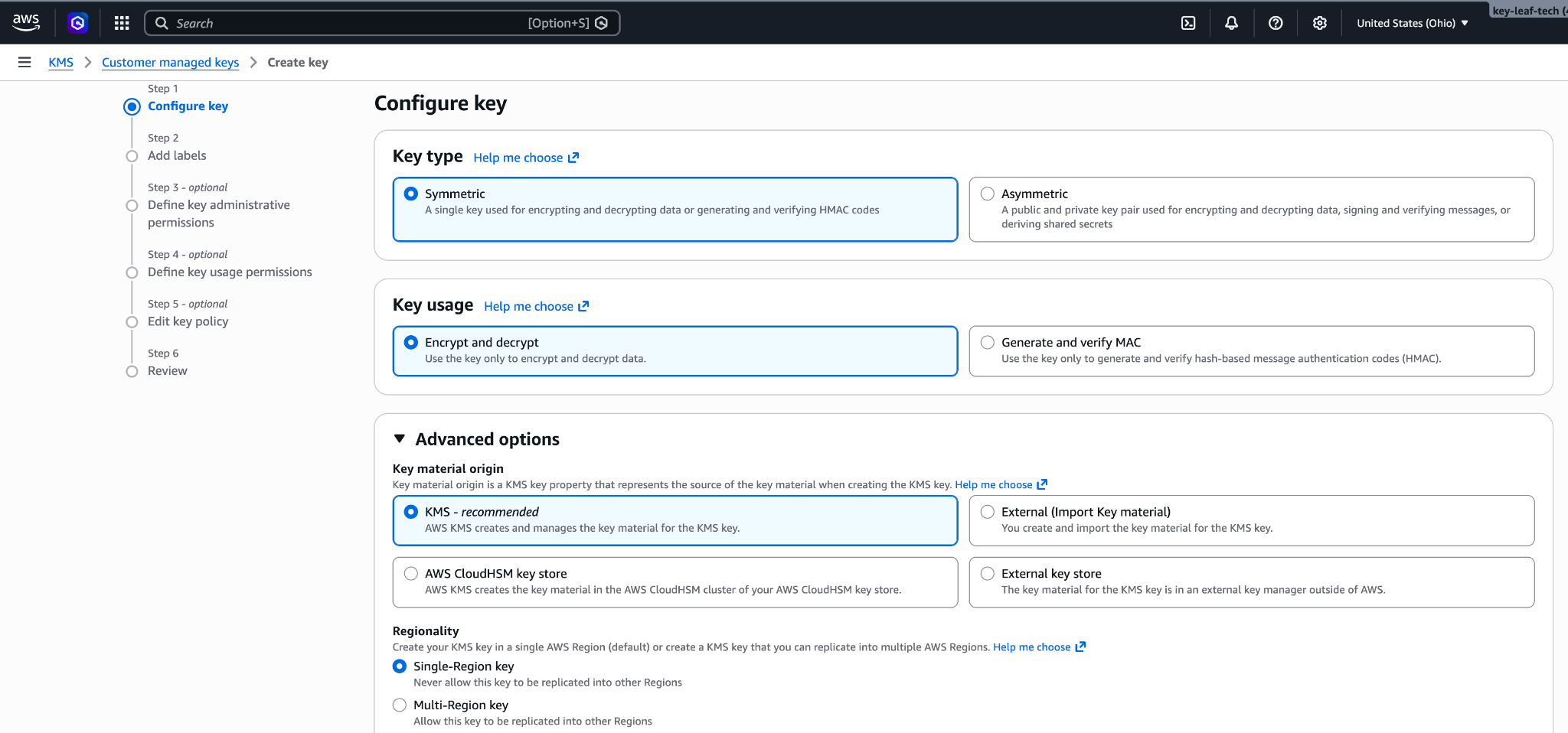
对称、加密和解密、单区域密钥。
-
Add labels
为该密钥输入一个 Alias,例如
anthropic-cmek。点击 Next。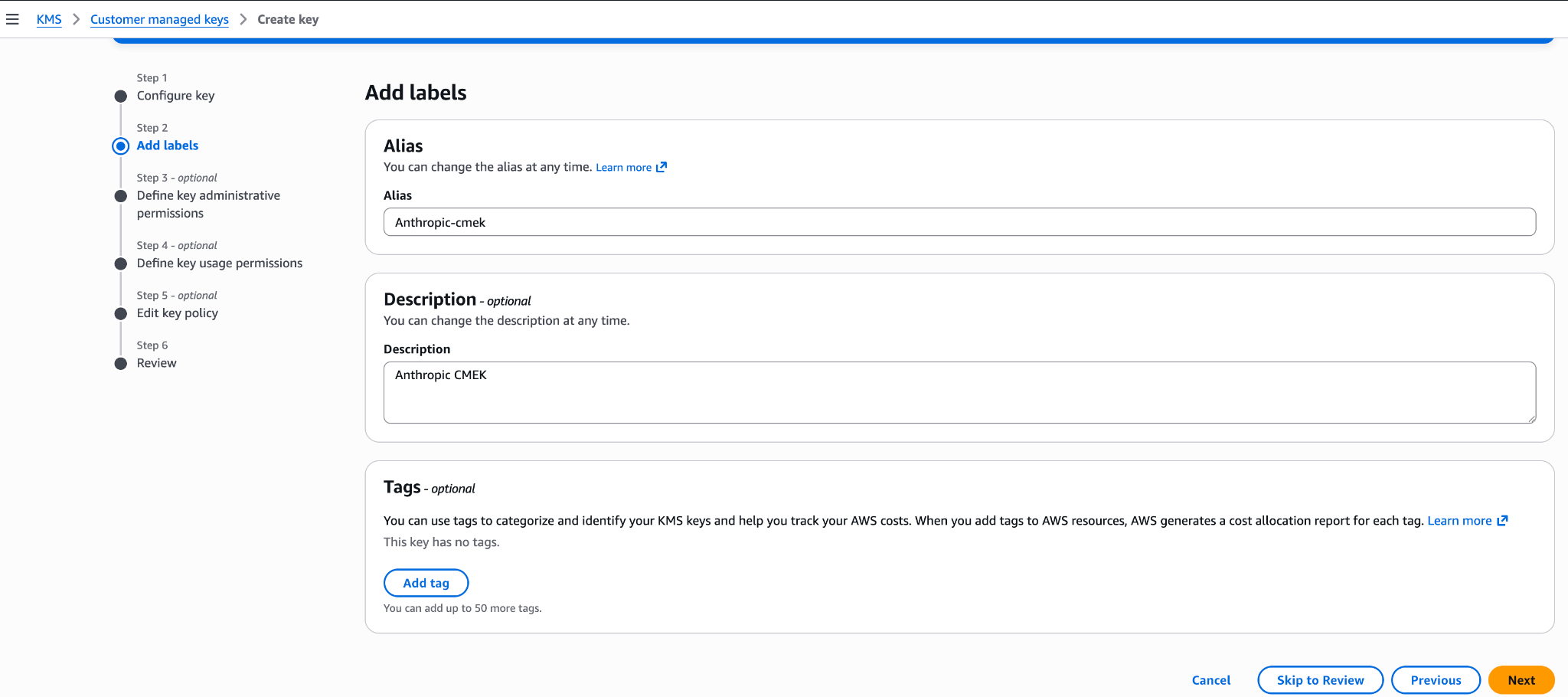
该密钥的别名。
-
Define key administrative permissions
不要选择任何密钥管理员。您的密钥策略已授予您的 AWS 账户完全的管理控制权。点击 Next。
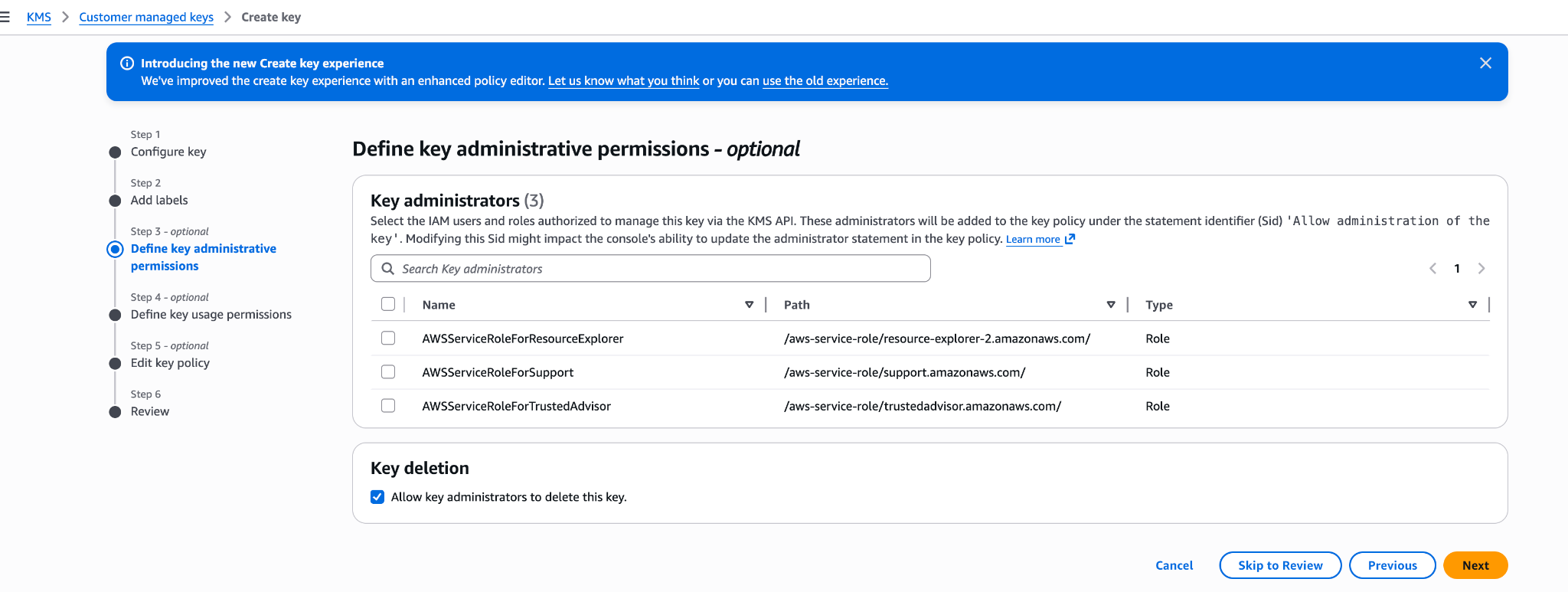
将密钥管理员留空。
-
Define key usage permissions
不要选择任何密钥用户,也不要在 Other AWS accounts 下添加任何内容。您的密钥策略已授予所需的访问权限。点击 Next。
-
Edit key policy
点击 Edit。用您的密钥策略替换整个策略,然后点击 Next。
-
Review
点击 Finish。
-
复制您的密钥的 ARN
在 Customer managed keys 中,打开新密钥并复制其 ARN。在 Claude 中添加该密钥的人员需要用到它。
AWS CLI
将您的密钥策略保存为 key-policy.json,然后创建密钥。将 <REGION> 替换为该密钥所在的区域。
aws kms create-key \
  --region <REGION> \
  --description "Anthropic CMEK" \
  --key-usage ENCRYPT_DECRYPT \
  --policy file://key-policy.json
从输出中复制 KeyMetadata.Arn。在 Claude 中添加该密钥的人员需要用到此 ARN。
在 Claude 中每次检查密钥都会向 CloudTrail 添加四个预期的拒绝访问错误。您可以将它们过滤掉。
在 Claude 中:添加并附加密钥
要在 Claude Platform 上通过脚本完成这部分操作,请改为使用 Admin API。
Claude Platform
-
打开加密密钥设置
在 Claude Console 中,打开 Data retention 页面上的 Encryption keys。如果该部分不存在,请从顶部的下拉菜单中选择 Organization。
-
添加密钥
在 Encryption keys 下,点击 Add key。输入 Display name,选择 AWS KMS,然后点击 Continue。
-
输入密钥 ARN
检查您的密钥策略是否包含对话框中显示的 Organization ID for the key policy。将密钥 ARN 粘贴到 KMS key ARN 中,然后点击 Add。
-
验证密钥
在 Encryption keys 列表中,点击密钥旁边的 Verify。检查通过时会显示 Connected。如果显示的是 Connection failed,请参阅 CMEK 故障排除。
-
将密钥附加到工作区
警告
附加密钥无法撤消。您无法将其从工作区中移除,也无法替换它。如果密钥被删除,Anthropic 将无法恢复其保护的数据。
- 在 Data retention 页面顶部,从下拉菜单中选择工作区。
- 在 Encryption key 下,选择密钥并点击 Save。
- 选中复选框以确认您已阅读 CMEK 文档,然后点击 Confirm。
您会看到 Workspace settings updated. 一旦您的密钥生效,您的云服务提供商的审计日志中就会显示 Anthropic 对您的密钥的调用。
在 ZDR 组织中,选择工作区后,请选择 Standard data retention,以便显示 Encryption key。点击 Save 后,在数据保留条款上点击 Accept。
Claude Enterprise
在 Claude Enterprise 上,CMEK 适用于整个组织,并且您只能添加一个密钥。
警告
添加密钥无法撤消。您无法从组织中移除该密钥,也无法替换它。如果该密钥被删除,Anthropic 将无法恢复其所保护的数据。
添加密钥会为每位用户关闭或更改某些功能。如需先试用 CMEK,请使用单独的组织。
-
打开加密密钥设置
前往 claude.ai > Organization settings > Data and privacy,找到 Encryption keys。
-
添加密钥
点击 Add key。输入 Display name 并选择 AWS KMS。选中复选框以确认您已阅读 CMEK 文档,然后点击 Continue。
-
输入密钥 ARN
检查您的密钥策略是否包含对话框中显示的 Organization ID for the key policy。将密钥 ARN 粘贴到 KMS key ARN 中,然后点击 Add。
-
确认已添加密钥
检查最多可能需要 30 秒。当出现 Encryption key configured. 时,点击 Done。如果改为出现 The encryption key couldn’t be added.,请查找原因并重试。
您的密钥保护从那时起写入的数据。请告知您的用户哪些功能发生了变化。